Como configurar seu e-mail profissional no Outlook 365
Configure seu e-mail profissional no Outlook para enviar e receber mensagens utilizando o endereço de e-mail da sua empresa.
Antes de começar
Tenha em mãos:
Seu endereço de e-mail profissional;
Sua senha de acesso;
As informações dos servidores de entrada e saída fornecidas pela XGED.
Importante: recomendamos utilizar a configuração IMAP, pois ela mantém seus e-mails sincronizados com o servidor e permite acessar a mesma conta em diferentes dispositivos.
Configuração de e-mail no Outlook 365 por IMAP
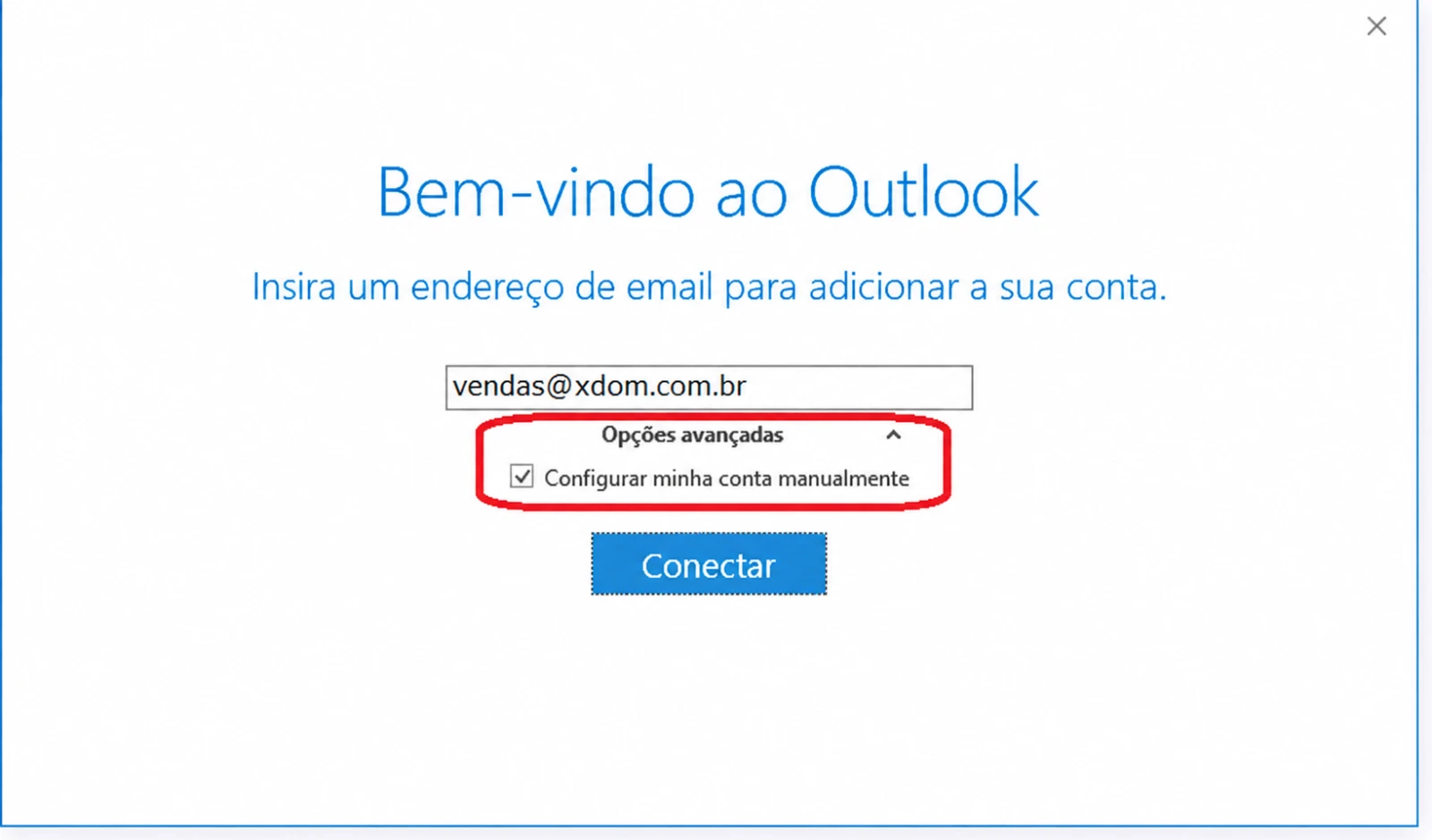
Em primeiro lugar, preencha seu e-mail completo e clique em Opções avançadas. Posteriormente, marque a opção Configurar minha conta manualmente e clique em Conectar.
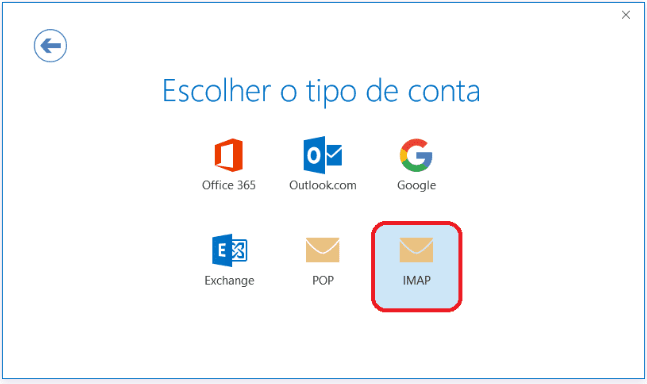
Depois disso, clique na opção IMAP.
Posteriormente, serão solicitados os servidores de entrada/saída de e-mails, além das portas de comunicação. Preencha:
Email de entrada
Servidor: imap.uni5.net
Porta: 993;
Método de criptografia: Nenhum.
Email de saída
Servidor: smtp.uni5.net
Porta: 465;
Método de criptografia: Nenhum.
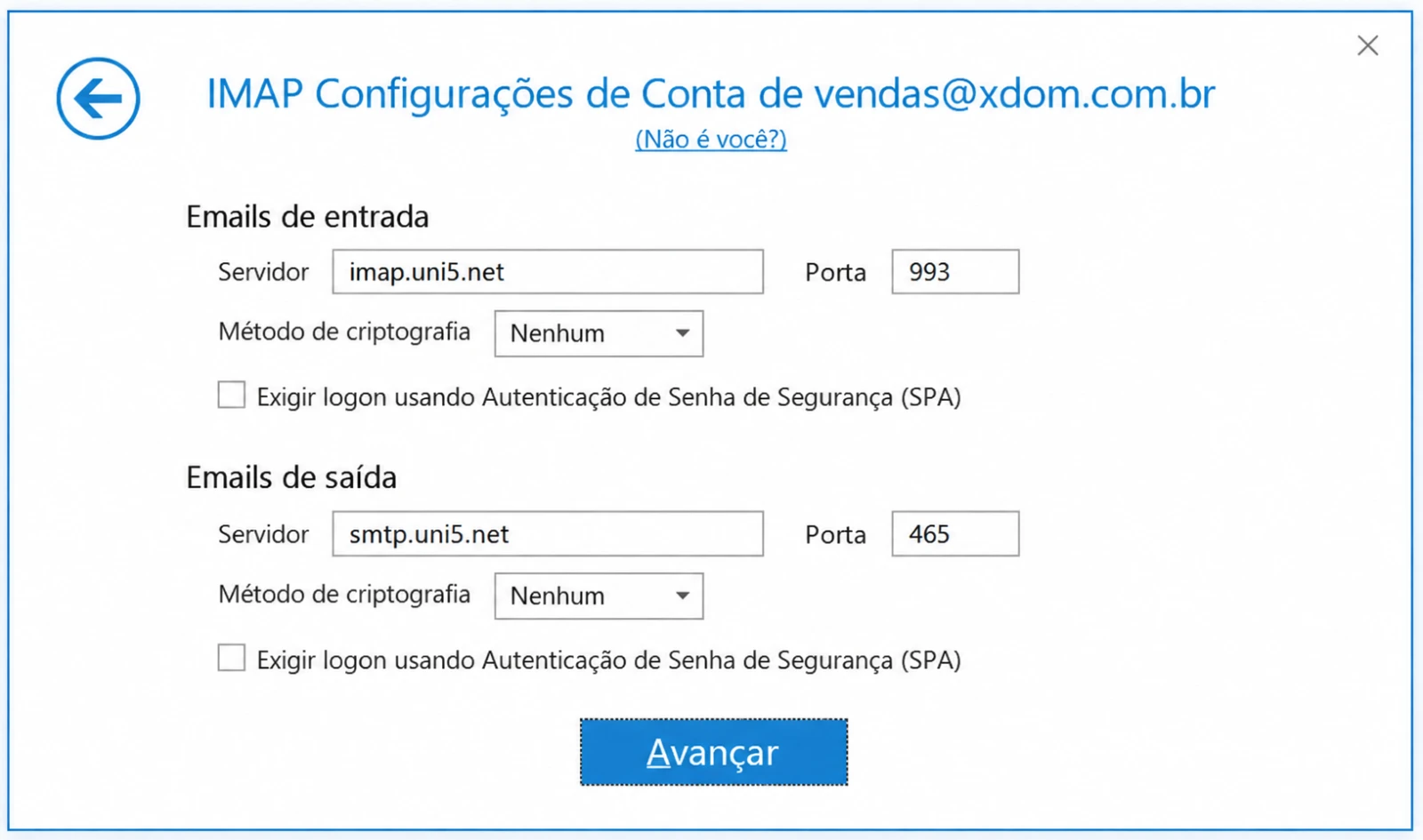
Por fim, clique em Avançar. Na próxima tela, preencha a senha do e-mail e finalize a configuração.
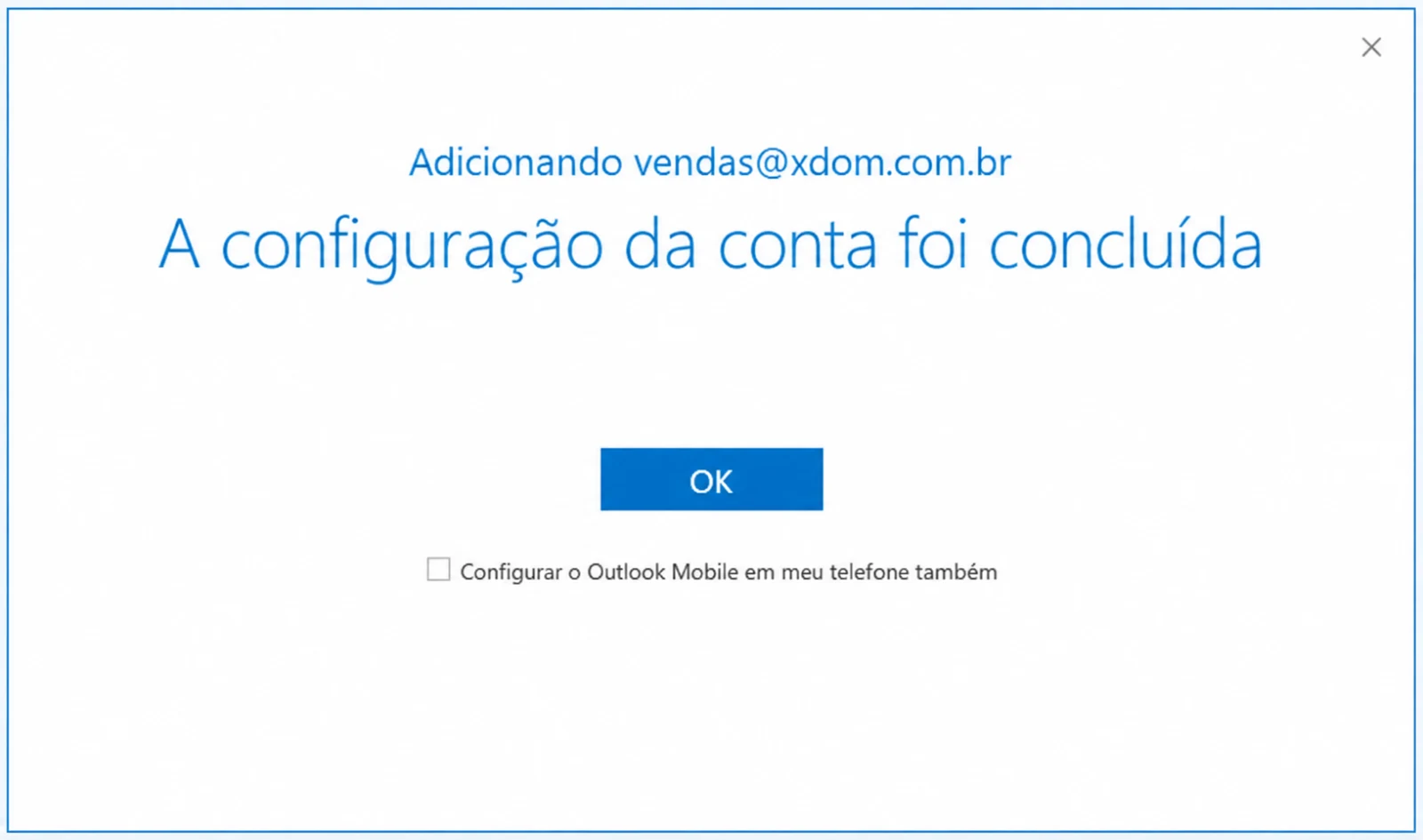
E como configurar sua conta de e-mail no Outlook 365 com POP?
O processo de configuração é o mesmo. Basta inserir o servidor de entrada e a porta como:
Servidor: pop.uni5.net
Porta: 995;
Método de criptografia: Nenhum
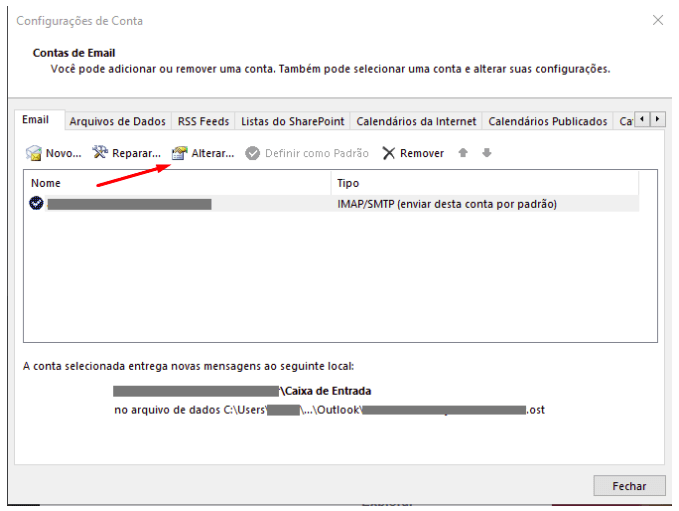
Como alterar a configuração da conta?Na home do Outlook, clique em Arquivo, no canto superior esquerdo. Depois disso, clique em Configurações da conta e vá em Gerenciar Perfis.
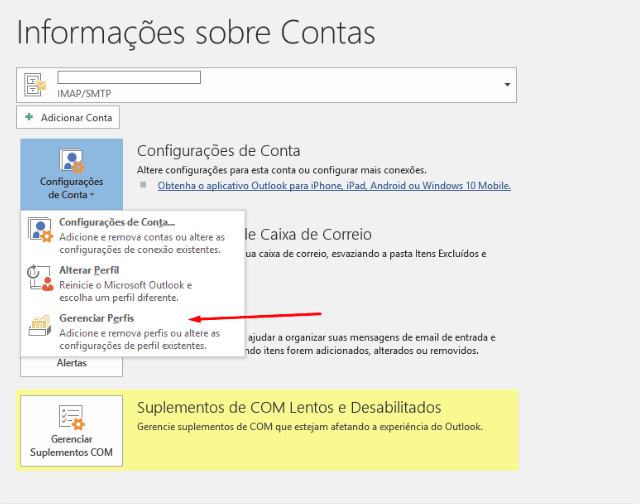
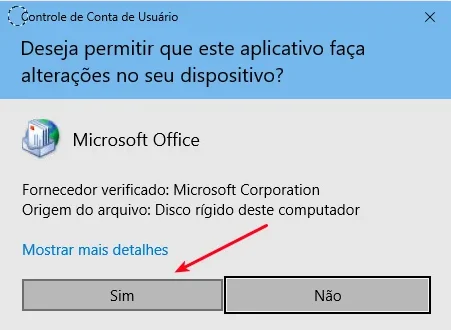
Provavelmente, um alerta será exibido em sua tela, questionando se pode prosseguir com as alterações. Caso apareça, clique em SIM.
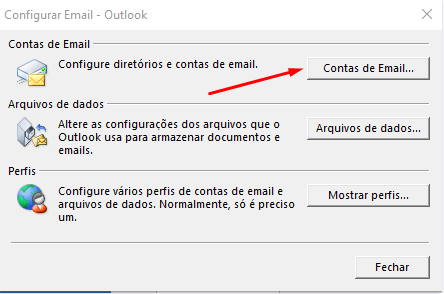
Na próxima tela, clique na opção Contas de e-mail.
Por fim, clique uma vez em cima do e-mail configurado e clique em Alterar